
VisualStudio2012表格:重塑数据展现与交互的利器
初识VS2012表格:驾驭数据世界的基石
在软件开发的世界里,数据的呈现与交互是连接用户与功能的桥梁。而在这座桥梁的构建过程中,表格控件无疑扮演着至关重要的角色。VisualStudio2012,作为微软开发工具集中的一颗璀璨明珠,为开发者提供了强大而灵活的表格控件,能够帮助我们以清晰、直观且富有吸引力的方式展示海量数据。
本文将带您深入了解VS2012表格的魅力,从基础构建到高级定制,助您驾驭数据世界,打造卓越的用户体验。
一、VS2012表格控件的概览与优势
VisualStudio2012提供了多种表格控件,根据不同的应用场景,您可以选择最适合的:
WinFormsDataGridView:这是WindowsForms应用程序中最常用的表格控件。它功能丰富,支持数据绑定、编辑、排序、过滤、分页等,并且易于上手。对于桌面应用程序开发,DataGridView提供了稳定可靠的数据展现方案。
WPFDataGrid:在WindowsPresentationFoundation(WPF)中,DataGrid控件提供了更为强大和灵活的UI定制能力。它基于WPF的声明式XAML语言,允许开发者通过样式、模板等方式对表格的每一个细节进行深度控制,实现高度个性化的视觉效果和交互体验。
选择VS2012的表格控件,您将享受到以下显著优势:
强大的数据绑定能力:无论是来自数据库、XML文件、List集合,还是其他数据源,VS2012的表格控件都能轻松实现数据绑定,大幅简化数据加载和同步的工作。丰富的内置功能:排序、过滤、分组、编辑、删除、复制粘贴等常用功能几乎都无需从零开始编写,大大提升了开发效率。
高度的可定制性:从列的显示、宽度、顺序,到单元格的样式、内容渲染,再到交互行为,都可以根据需求进行精细调整,满足各种复杂的UI设计要求。优秀的性能表现:经过多年的迭代和优化,VS2012的表格控件在处理大量数据时,依然能保持良好的响应速度和流畅的滚动体验。
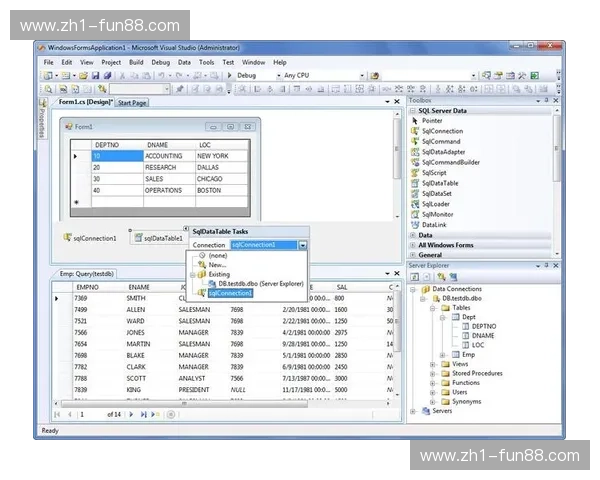
与VisualStudio集成:在VS2012的设计器中,您可以直观地拖拽、配置表格控件,通过属性窗口进行属性设置,极大地简化了界面设计流程。
二、快速上手:在VS2012中创建第一个表格
让我们以最基础的WinFormsDataGridView为例,快速创建一个简单的表格。
创建新项目:打开VisualStudio2012,创建一个新的WindowsFormsApplication项目。
拖拽控件:从工具箱(Toolbox)中找到DataGridView控件,将其拖拽到您的窗体设计器(FormDesigner)上。
设计表格列:
选中放置好的DataGridView控件。在属性窗口(PropertiesWindow)中,找到Columns属性,点击旁边的省略号(…)按钮。在弹出的“DataGridView窗格”对话框中,您可以手动添加列。点击“添加(Add)”按钮,为每一列设置HeaderText(显示在表头的文本)、Name(内部标识符)、DataPropertyName(如果进行数据绑定,表示与数据源的哪个字段对应)等属性。
您可以设置列的宽度、对齐方式、是否可排序等。
绑定数据(简单示例):
在窗体代码中,创建一个简单的DataTable或List来存储数据。
例如,创建一个DataTable:
DataTabledt=newDataTable();dt.Columns.Add("ID",typeof(int));dt.Columns.Add("Name",typeof(string));dt.Columns.Add("Age",typeof(int));//添加一些示例数据dt.Rows.Add(1,"张三",25);dt.Rows.Add(2,"李四",30);dt.Rows.Add(3,"王五",22);
将DataGridView的DataSource属性设置为这个DataTable:csharpdataGridView1.DataSource=dt;
运行程序,您将看到一个包含数据的表格。
三、WPFDataGrid的初步探索:XAML的魅力
WPF的DataGridFun88体育平台提供了更加声明式和灵活的定义方式,代码通常写在XAML文件中。
创建WPF项目:创建一个WindowsPresentationFoundation(WPF)Application项目。
添加DataGrid控件:在XAML文件中,直接添加DataGrid标签:xmlAutoGenerateColumns="True"会根据数据源自动生成列。
定义列(手动):为了更精细地控制,您可以禁用自动生成列,然后手动定义:xml其中Binding="{Binding...}"将列与数据源的属性关联起来。
绑定数据(C#代码):
定义一个简单的类来表示数据项:csharppublicclassPerson{publicintID{get;set;}publicstringName{get;set;}publicintAge{get;set;}}
在窗口的构造函数或加载事件中创建数据集合并绑定:
publicMainWindow(){InitializeComponent();List<Person>people=newList<Person>{newPerson{ID=1,Name="张三",Age=25},newPerson{ID=2,Name="李四",Age=30},newPerson{ID=3,Name="王五",Age=22}};dataGrid1.ItemsSource=people;//DataGrid的ItemsSource属性用于绑定集合}
通过以上基础操作,您已经迈出了利用VS2012表格控件的第一步。这只是冰山一角,接下来的部分将带您深入挖掘其更强大的功能和定制技巧,让您的数据界面脱颖而出。
精进VS2012表格:打造炫酷交互与个性化界面
在掌握了VS2012表格的基础使用后,我们即将进入更富挑战和创造性的领域。本部分将深入探讨如何利用表格控件的强大定制能力,实现更加炫酷的交互效果和个性化的界面设计,让您的数据应用在视觉和用户体验上都达到新的高度。
一、深入定制:样式、模板与数据渲染
VS2012的表格控件之所以强大,很大程度上在于其高度的可定制性。通过样式(Styles)、模板(Templates)和数据渲染(DataRendering),我们可以彻底改变表格的外观和行为。
单元格样式与模板:
WinFormsDataGridView:您可以通过DataGridViewCellStyle对象来设置单元格的字体、颜色、背景色、边框等。更进一步,您可以使用DataGridViewCell的派生类来创建自定义单元格,例如显示图像、进度条或下拉列表。
WPFDataGrid:WPF提供了更为强大的DataTemplate和ControlTemplate。您可以为DataGridTextColumn、DataGridCheckBoxColumn等定义CellTemplate,用任意WPF控件来渲染单元格内容。
例如,用Image控件显示图片,用ProgressBar显示进度,或者用一个包含复杂布局的StackPanel来展示多项信息。xml在这里,StatusColor可以是一个根据Status值计算得出的属性,从而实现条件格式化。
行样式与模板:类似地,您可以为DataGridView设置RowStyle,或者在WPF中为DataGridRow定义DataTemplate,以实现整行的高度定制,例如根据特定条件高亮显示某一行。
列头与自定义渲染:您可以完全自定义列头的样式,甚至在WPF中使用HeaderTemplate来放置复杂的控件。对于单元格内的特定数据,您可以编写一个IValueConverter(WPF)或自定义渲染逻辑(WinForms),将原始数据转换为更易于理解或更具视觉吸引力的形式。
例如,将数字转换为百分比字符串,或者根据数值大小显示不同颜色的文本。
二、交互升级:编辑、验证与事件处理
表格不仅仅是数据的展示,更重要的是用户与之的互动。VS2012表格控件提供了丰富的交互功能。
数据编辑:
WinFormsDataGridView:设置ReadOnly属性为False,即可启用编辑。您还可以通过CellBeginEdit、CellEndEdit事件来控制编辑逻辑,并进行数据验证。WPFDataGrid:DataGrid默认支持编辑。
通过设置IsReadOnly属性可以控制整体或特定列的编辑状态。使用Binding的UpdateSourceTrigger属性(如PropertyChanged或LostFocus)可以控制数据何时更新到源。xml
数据验证:
WinForms:您可以在CellValidating事件中进行输入验证,如果验证失败,可以阻止编辑结束并给出提示。WPF:WPF提供了更强大的数据验证框架,您可以直接在类属性上使用ValidationRule或IDataErrorInfo接口来实现验证逻辑。
当数据无效时,DataGrid会自动显示错误提示。
丰富的事件处理:DataGrid和DataGridView都提供了大量的事件,让您能够响应用户的各种操作,例如:
CellClick/MouseLeftButtonUp:点击单元格时触发。SelectionChanged:选中项发生改变时触发。RowHeaderMouseDoubleClick/RowDoubleClick:双击行时触发。ColumnHeaderClicked/Sorting:点击列头进行排序时触发。
通过捕获和处理这些事件,您可以实现诸如“双击行进行编辑”、“选中多行进行批量操作”、“点击列头进行自定义排序”等复杂交互。
三、高级技巧:性能优化与数据虚拟化
当处理成千上万甚至百万级的数据时,表格的性能将成为一个关键问题。VS2012的表格控件也提供了应对之道。
虚拟化(Virtualization):
WPFDataGrid:WPF的DataGrid默认启用了UI虚拟化,这意味着它只创建当前可见行的UI元素,从而大大减少了内存占用和渲染时间。如果您的数据量非常庞大,可以考虑启用更深层次的“数据虚拟化”,即只在需要时才加载和处理数据,而不是一次性加载所有数据到内存。
WinFormsDataGridView:对于DataGridView,当数据量很大时,可以考虑采用“所有者绘制”(OwnerDraw)技术,或者分批加载数据并实现分页功能,以提高性能。
延迟加载与分页:对于来自远程服务器或大型数据库的数据,避免一次性加载全部数据是至关重要的。您可以实现分页加载,即每次只加载一部分数据到表格中,并提供翻页控件。这可以显著缩短初始加载时间,并减轻服务器和客户端的压力。
优化数据绑定:确保您的数据源在加载和更新时是高效的。对于大量数据,使用ObservableCollection(WPF)或BindingList(WinForms)等支持通知的集合,可以更有效地更新UI。
四、实用场景与案例启发
VS2012的表格控件的应用场景极其广泛:
数据管理系统:客户信息、订单详情、库存管理等。报表与统计:生成各种格式的统计报表,供用户分析。配置工具:允许用户修改应用程序的各种设置参数。游戏开发:物品列表、角色属性面板等。数据可视化辅助:作为复杂图表或仪表盘的基础数据展示层。
VisualStudio2012的表格控件,无论是WinForms的DataGridView还是WPF的DataGrid,都为开发者提供了强大的工具集,能够帮助我们以专业、美观且高效的方式处理和呈现数据。从基础的数据绑定到复杂的样式定制、交互设计,再到性能优化,VS2012表格控件的能力远超您的想象。
熟练掌握它们,您将能够构建出令人印象深刻的用户界面,极大地提升您的应用在用户心中的价值。现在,就动手实践,让您的数据在VS2012表格的衬托下熠熠生辉吧!